
Как развернуть сайт на VPS с нуля: полный гайд 2026
Пошаговый гайд: выбор VPS, SSH, Nginx, SSL, деплой приложения и безопасность. Схемы архитектуры, команды и чек-лист для production.
Краткий ответ: чтобы развернуть сайт на VPS, арендуйте сервер, подключитесь по SSH, обновите систему, настройте firewall и пользователя, установите Nginx, выпустите SSL-сертификат, загрузите код и настройте reverse proxy. На весь процесс уходит от 40 минут до нескольких часов — в зависимости от стека.
Этот гайд — самая полная инструкция в нашем блоге: от пустого VPS до работающего сайта с HTTPS, схемами архитектуры, командами и чек-листом для production.
Что вы получите после прочтения
- Понимание, как устроен сайт на VPS — от DNS до базы данных
- Пошаговый деплой статического сайта и приложения за backend
- Готовые команды и конфиги Nginx + Let’s Encrypt
- Схемы безопасности — что закрыть в первый день
- Чек-лист перед запуском в production
Для кого: разработчики, которые устали от ограничений shared-хостинга, основатели pet-проектов и все, кто хочет один раз настроить сервер правильно.
Почему VPS, а не обычный хостинг
Shared-хостинг удобен для простого WordPress. Но как только нужны Docker, Redis, нестандартный софт, root-доступ или предсказуемая производительность — VPS становится логичным шагом.
| Shared-хостинг | VPS | |
|---|---|---|
| Root-доступ | Нет | Да |
| Docker / custom stack | Ограничено | Полный контроль |
| Масштабирование | Тарифный план | CPU/RAM/диск |
| Цена входа | Низкая | От ~300–500 ₽/мес |
| Ответственность | На провайдере | На вас |
Подробнее о переезде — в статье Когда сайту пора переезжать с хостинга на VPS.
Шаг 0. Выберите VPS под задачу
Перед деплоем определите нагрузку:
| Тип проекта | RAM | CPU | Диск |
|---|---|---|---|
| Лендинг / блог | 1 GB | 1 vCPU | 20 GB |
| WordPress | 2 GB | 2 vCPU | 40 GB |
| API + PostgreSQL | 4 GB | 2 vCPU | 60 GB |
| Docker Compose (3+ сервиса) | 4–8 GB | 2–4 vCPU | 80 GB |
Рекомендация: для первого деплоя возьмите 2 GB RAM — хватит для Nginx, приложения и базовой мониторинговой обвязки. Если проект временный — используйте почасовую аренду VPS и платите только за время работы сервера.
После заказа вы получите:
- IP-адрес сервера
- ОС (обычно Ubuntu 22.04 или 24.04)
- root-пароль или SSH-ключ
Как устроен сайт на VPS: схема архитектуры
Перед командами полезно увидеть общую картину. Типичный production-стек выглядит так:
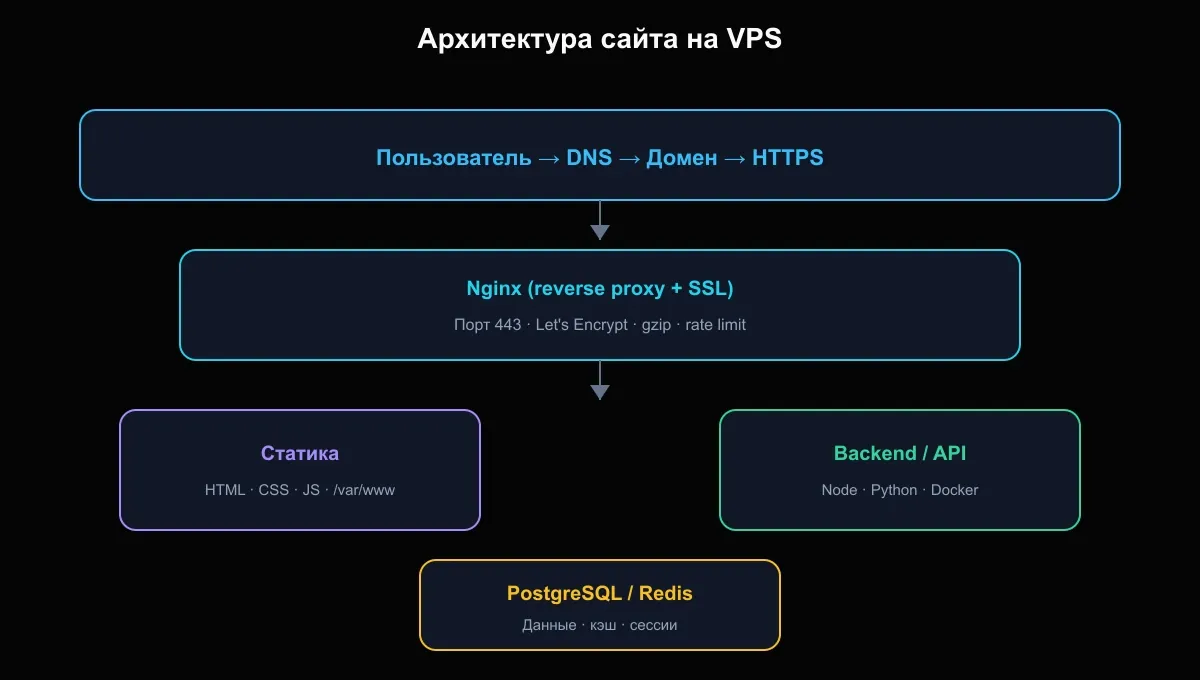
Рис. 1 — Путь запроса: пользователь → DNS → Nginx (SSL) → статика или backend → база данных
Ключевая идея: Nginx — единая «входная дверь». Он принимает HTTPS, отдаёт статику напрямую и проксирует API на backend (Node, Python, Go и т.д.).
Шаг 1. Первое подключение по SSH
ssh root@ВАШ_IPЕсли провайдер выдал ключ:
ssh -i ~/.ssh/stormcloud.pem root@ВАШ_IPПри первом подключении система спросит подтверждение fingerprint — введите yes.
Windows: используйте Windows Terminal, PuTTY или VS Code Remote SSH. Подробнее — VS Code + SSH на VPS.
Шаг 2. Базовая подготовка сервера
Обновление системы
apt update && apt upgrade -yСоздание пользователя (не работайте постоянно под root)
adduser deploy
usermod -aG sudo deploy
mkdir -p /home/deploy/.ssh
cp ~/.ssh/authorized_keys /home/deploy/.ssh/
chown -R deploy:deploy /home/deploy/.ssh
chmod 700 /home/deploy/.ssh
chmod 600 /home/deploy/.ssh/authorized_keys
Дальше подключайтесь как deploy@ВАШ_IP.
Firewall
sudo ufw allow OpenSSH
sudo ufw allow 'Nginx Full'
sudo ufw enable
sudo ufw status
Полный чек-лист первого дня — Что сделать сразу после запуска VPS.
Шаг 3. Установка Nginx
sudo apt install nginx -y
sudo systemctl enable nginx
sudo systemctl status nginx
Откройте в браузере http://ВАШ_IP — должна появиться страница «Welcome to nginx».
Создайте директорию для сайта:
sudo mkdir -p /var/www/example.com/html
sudo chown -R deploy:deploy /var/www/example.com
Тестовая страница:
echo '<h1>Сайт на VPS работает</h1>' > /var/www/example.com/html/index.htmlШаг 4. Конфигурация виртуального хоста
sudo nano /etc/nginx/sites-available/example.comserver {
listen 80;
listen [::]:80;
server_name example.com www.example.com;
root /var/www/example.com/html;
index index.html index.htm;
location / {
try_files $uri $uri/ =404;
}
location ~* \.(js|css|png|jpg|jpeg|gif|ico|svg|webp|woff2)$ {
expires 30d;
add_header Cache-Control "public, immutable";
}
}Активация:
sudo ln -s /etc/nginx/sites-available/example.com /etc/nginx/sites-enabled/
sudo nginx -t
sudo systemctl reload nginx
Шаг 5. Домен и DNS
В панели регистратора домена создайте записи:
| Тип | Имя | Значение |
|---|---|---|
| A | @ | IP вашего VPS |
| A | www | IP вашего VPS |
Распространение DNS — от 5 минут до 24 часов. Проверка:
dig example.com +shortШаг 6. SSL-сертификат (HTTPS)
sudo apt install certbot python3-certbot-nginx -y
sudo certbot --nginx -d example.com -d www.example.com
Certbot автоматически:
- выпустит сертификат Let’s Encrypt
- настроит редирект HTTP → HTTPS
- добавит cron для автообновления
Проверка:
curl -I https://example.comПуть деплоя: от VPS до production
Ниже — визуальная последовательность шагов, которую мы только что прошли:
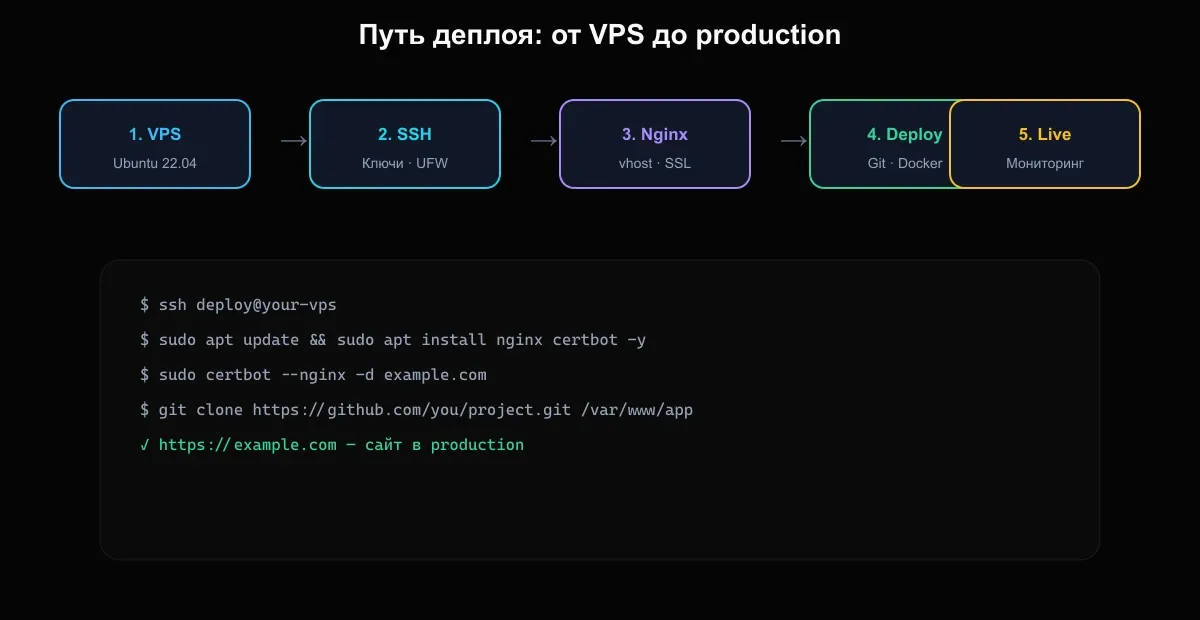
Рис. 2 — Пять этапов: сервер → безопасность → веб-сервер → код → мониторинг
Шаг 7. Деплой приложения (не только статика)
Вариант A: Git pull на сервере
cd /var/www/example.com
git clone https://github.com/you/project.git html
Вариант B: Docker Compose (рекомендуется для API)
# docker-compose.yml
services:
  app:
    build: .
    restart: unless-stopped
    ports:
      - "127.0.0.1:3000:3000"
  db:
    image: postgres:16
    restart: unless-stopped
    environment:
      POSTGRES_PASSWORD: ${DB_PASSWORD}
    volumes:
      - pgdata:/var/lib/postgresql/data

volumes:
  pgdata:
Nginx проксирует на localhost:
location /api/ {
    proxy_pass http://127.0.0.1:3000/;
    proxy_http_version 1.1;
    proxy_set_header Host $host;
    proxy_set_header X-Real-IP $remote_addr;
    proxy_set_header X-Forwarded-For $proxy_add_x_forwarded_for;
    proxy_set_header X-Forwarded-Proto $scheme;
}
Подробнее — Docker Compose на VPS.
Вариант C: CI/CD через GitHub Actions
Push в main → автоматический деплой по SSH. Гайд: GitHub Actions CI/CD.
Шаг 8. Безопасность: слои защиты
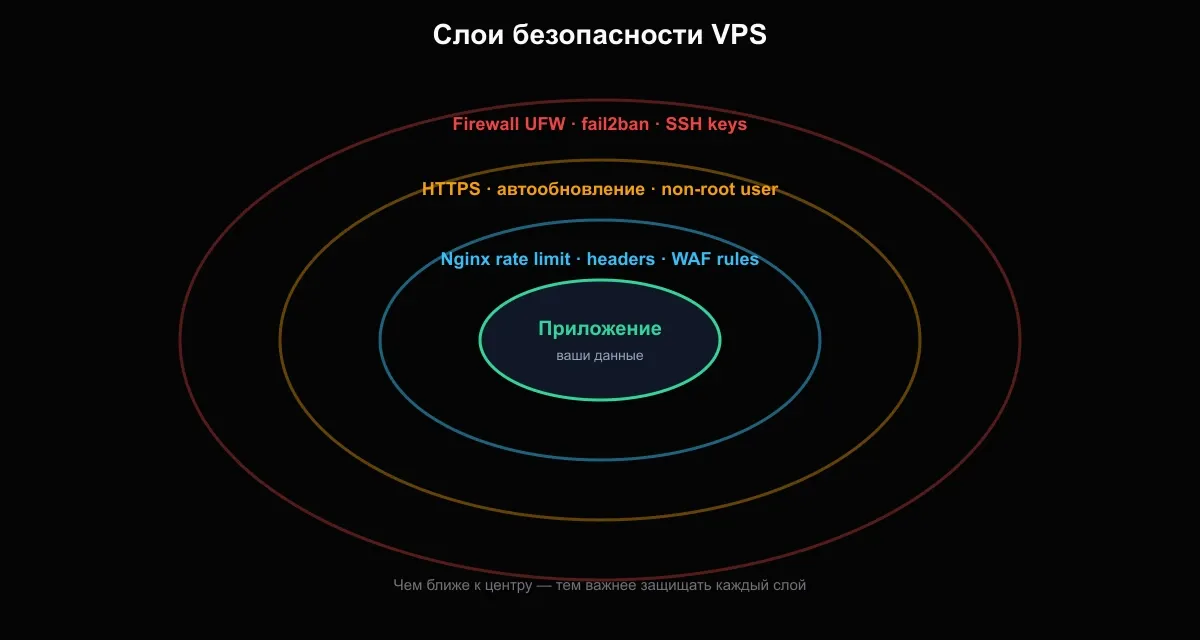
Рис. 3 — Защита строится слоями: чем ближе к приложению, тем строже правила
Минимум для production:
- SSH только по ключу,
PasswordAuthentication no - UFW — открыты только 22, 80, 443
- fail2ban — блокировка brute-force
- Автообновления безопасности:
unattended-upgrades - Бэкапы — snapshots VPS или
pg_dumpпо cron
sudo apt install fail2ban -y
sudo systemctl enable fail2ban
Шаг 9. Мониторинг и логи
# Логи Nginx
sudo tail -f /var/log/nginx/access.log
sudo tail -f /var/log/nginx/error.log

# Ресурсы сервера
htop
df -h
free -h
Для production добавьте uptime-мониторинг (UptimeRobot, Better Stack) и алерты в Telegram. Статья: Мониторинг VPS.
Чек-лист перед запуском
| # | Проверка | Статус |
|---|---|---|
| 1 | DNS указывает на IP VPS | ☐ |
| 2 | HTTPS работает, редирект с HTTP | ☐ |
| 3 | Firewall включён, лишние порты закрыты | ☐ |
| 4 | SSH без пароля root | ☐ |
| 5 | Сайт открывается с мобильного | ☐ |
| 6 | Бэкап настроен | ☐ |
| 7 | Мониторинг uptime включён | ☐ |
Типичные ошибки при деплое
1. Открытый root по SSH с паролем — сервер взломают за часы.
2. Нет HTTPS — браузеры помечают сайт как небезопасный, SEO страдает.
3. Приложение слушает 0.0.0.0:3000 — обход Nginx, лишняя поверхность атаки.
4. Нет бэкапов — один rm -rf и проект потерян.
5. VPS 512 MB RAM + Docker + PostgreSQL — постоянные OOM и падения.
Больше ошибок — 10 ошибок при выборе VPS и Что сделать на VPS за час.
Сколько стоит содержать сайт на VPS
| Статья | Примерно |
|---|---|
| VPS 2 GB | 500–900 ₽/мес |
| Домен .ru | 200–400 ₽/год |
| SSL Let’s Encrypt | бесплатно |
| Мониторинг (базовый) | бесплатно |
Для тестов и staging используйте почасовую оплату — включили сервер, настроили, выключили. Экономия до 70% vs месячный тариф на коротких задачах.
Что дальше
После первого деплоя:
- Настройте staging-сервер для тестов
- Добавьте CDN (Cloudflare) для статики
- Перейдите на Infrastructure as Code (Ansible, Terraform)
- Изучите полный гид по VPS и облаку
Итог
Развернуть сайт на VPS — не магия. Это повторяемый процесс: сервер → безопасность → Nginx → SSL → код → мониторинг. Один раз пройдя его по этому гайду, вы сможете поднимать новые проекты за вечер.
Нужен VPS для старта? Арендуйте сервер на StormNet Cloud — с почасовой оплатой, быстрым запуском и готовой инфраструктурой для dev и production.
Рекомендуем прочитать
Частые вопросы
Сколько времени нужно, чтобы развернуть сайт на VPS?
Простой статический сайт с Nginx и SSL — 40–60 минут. Приложение с Docker и базой данных — 2–4 часа при первом опыте.
Нужен ли домен для деплоя на VPS?
Нет, сайт можно открыть по IP. Но для production нужен домен и HTTPS — иначе страдают SEO и доверие пользователей.
Какой VPS выбрать для первого сайта?
Для лендинга или блога достаточно 1–2 GB RAM. Для WordPress или Docker — от 2–4 GB. Для тестов подойдёт почасовая аренда.
Можно ли развернуть сайт на VPS без Docker?
Да. Классический путь — Nginx + статика или Nginx как reverse proxy к Node/Python на localhost. Docker упрощает сложные стеки.
Похожие статьи
Правило 3-2-1: стратегия бэкапов на VPS
Как не потерять данные на VPS: правило 3-2-1, snapshots, rsync, pg_dump. Автоматизация бэкапов через cron.

Что можно успеть сделать на VPS за 1 час
7 практических задач, которые реально закрыть на VPS за один час: от деплоя до нагрузочного теста. Как арендовать VPS для проекта без переплаты — Storm Cloud.

Дешевый VPS: где реальная экономия, а где ловушка
Разбираем, где дешевый VPS действительно экономит бюджет, а где скрытые ограничения превращают недорогой VDS в дорогую ошибку. Практические советы от Storm Cloud.

MySQL или PostgreSQL на VPS: что выбрать в 2026
Сравнение MySQL и PostgreSQL для VPS-проектов: производительность, JSON, экосистема, типичные сценарии.

Как развернуть Telegram-бота на VPS за 30 минут
Пошаговый деплой Telegram-бота на VPS: Python, systemd, firewall и логирование. Разберём выбор сервера, настройку окружения и автозапуск — без лишней теории.

VPS для программиста: 10 задач, для которых не нужен дорогой сервер
10 задач разработчика, где VPS для программиста и сервер для разработки не требуют дорогого тарифа. VPS для деплоя и тестов — почасовая аренда Storm Cloud.